
PACKET TRACER:de Cisco es un programa de simulación de redes que permite a los estudiantes experimentar con el comportamiento de la red y resolver preguntas del tipo «¿qué pasaría si...?». Como parte integral de la Academia de Networking de Cisco, Packet Tracer provee capacidades de simulación, visualización, evaluación y colaboración y facilita la enseñanza y aprendizaje de conceptos básicos de redes.

HERRAMIENTAS:En mi primer post voy a explicar básicamente el Packet Tracer. La versión mas actual es la, si no me equivoco, es la 5.3 igualmente siempre sacan nuevas versiones del este excelente programa de Cisco. El funcionamiento es el mismo, lo que cambia de una versión a la otra es que se agregan cosas nuevas y mejoras, por ejemplo nuevos equipos o algún nuevo protocolo. Podemos descargarlo de internet y no se preocupen si lo descargan en ingles porque se puede poner en español. Al finalizar el post voy a dejar un link para que lo bajen.

HERRAMIENTAS:En mi primer post voy a explicar básicamente el Packet Tracer. La versión mas actual es la, si no me equivoco, es la 5.3 igualmente siempre sacan nuevas versiones del este excelente programa de Cisco. El funcionamiento es el mismo, lo que cambia de una versión a la otra es que se agregan cosas nuevas y mejoras, por ejemplo nuevos equipos o algún nuevo protocolo. Podemos descargarlo de internet y no se preocupen si lo descargan en ingles porque se puede poner en español. Al finalizar el post voy a dejar un link para que lo bajen.
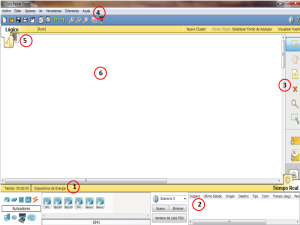
Dividí al programa en 6 partes para explicar que podemos hacer en cada parte. A continuación tienen una imagen que aparece cuando abren el Packet Tracer.

Parte 1
Quizás la parte mas copada del programa, aquí tenemos los equipos de redes(routers,switches,hubs, pc,etc) y también encontramos los conectores(es el icono del rayo), es decir, los cables para que los equipos se puedan conectar(cable derecho, cruzado, serial, etc).
¿Como agrego un equipo? Fácil, con solo hacer un clic en la categoría que necesitamos, seleccionar el equipo y ,por último, darle clic en el fondo blanco.
Parte 2
En esta parte, encontramos los escenarios donde nos muestra información de los pdu’senviados.También hay 2 iconos que los voy a explicar en detalle mas abajo.
Parte 3
Acá encontramos herramientas para poder modificar la topologia. Tenemos el cuadradito punteado con una flecha que sirve para arrastrar equipos, cambiar la interfaz a la cual se conectar los cables y muchas cosas mas. Contamos también con el icono de la mano que nos sirve para mover la topologia completa, está el icono del papel que sirve para poner anotaciones o colocar notas, es decir, si tenemos una topologia bastante grosa lo que podemos hacer con esta herramienta es agregar información que nos sea útil para no perdernos entre tanto lío de equipos, direcciones ips, etc.
La cruz roja sirve para eliminar equipos y cables y por ultimo los sobres. Hay 2, el primersobre(icono de sobre cerrado) sirve para mandar un pdu simple y el otro cumple la misma función solamente que en éste último podemos configurarle el TTL, TOS y algunas otras cosas mas. Recomiendo que cuando quieran mandar un PDU usen el simple(icono de sobre cerrado).
Parte 4
La ya conocida barra de menú, podemos hacer lo que hacemos con cualquier programa, guardar, salir, abrir, etc.
Parte 5
Como vemos en la imagen hay 2 espacios de trabajo, uno lógico y otro físico. Elespacio lógico es donde nosotros armamos la topologia, ya sea grande, chica, mediana y tenemos todo ahí. En cambio en el espacio físico, como es un programa que simula redes, podemos armar conexiones entre distintas zonas y lo que muestra es como seria en la vida real la red que estamos armando, básicamente se muestra eso. Generalmente se trabaja en el espacio lógico.
Parte 6
Simplemente en esta parte es donde vamos a armar nuestra topolopia.
Ahora vamos a explicar los 2 iconos que estan en la parte 2. Veamos la imagen

Donde dice T y S, Tiempo real y Simulación, podemos hacer el seguimiento de los pdu. En el tiempo real cuando enviamos un pdu no vamos a poder ver en detalle lo que pasa, en cambio en simulación(nos abre el menú que esta en la imagen) podemos verlo y además podemos decirle que protocolos queremos ver. Si queremos solamente ver el protocolo ICMP( es el famoso ping) vamos a editar filtros y marcamos solamente ICMP.
Bueno hemos terminado de explicar lo básico para empezar a usar el PT, si no lo bajaron les dejo el link y también como hacer para pasarlo a español. Es para Windows, proximante armaré un post para instalarlo en Linux.

No hay comentarios:
Publicar un comentario